Domain usbmemory.de kaufen?
Wir ziehen mit dem Projekt
usbmemory.de um.
Sind Sie am Kauf der Domain
usbmemory.de interessiert?
domain@kv-gmbh.de · 0541-91531010
Domain usbmemory.de kaufen?
Wie zieht man eine Power Point auf einen USB Stick?
Um eine Power Point-Präsentation auf einen USB-Stick zu ziehen, musst du zuerst den USB-Stick an deinen Computer anschließen. Öffne dann den Datei-Explorer und suche nach der Power Point-Datei, die du auf den USB-Stick kopieren möchtest. Klicke mit der rechten Maustaste auf die Datei und wähle "Kopieren". Navigiere dann zu deinem USB-Stick im Datei-Explorer, klicke mit der rechten Maustaste und wähle "Einfügen", um die Power Point-Präsentation auf den USB-Stick zu kopieren. Stelle sicher, dass die Datei vollständig kopiert wurde, bevor du den USB-Stick sicher entfernst. **
Kann man einen USB-Power-Akku selbst bauen?
Ja, es ist möglich, einen USB-Power-Akku selbst zu bauen, wenn man über das nötige technische Wissen und die entsprechenden Materialien verfügt. Dazu benötigt man eine Batterie oder einen Akku, einen USB-Ladecontroller und eine Schaltung, um die Spannung zu regeln und den Ladestand anzuzeigen. Es ist jedoch wichtig, bei der Konstruktion auf Sicherheitsaspekte zu achten, um Kurzschlüsse oder Überhitzung zu vermeiden. **


Ähnliche Suchbegriffe für Excel-Power-Tools-Power
Top-Angebote
Produkte zum Begriff Excel-Power-Tools-Power:
-
Baumeister, Inge: Excel Power Tools & Power BI DesktopExcel Power Tools & Power BI Desktop , Das Praxisbuch zu Power Query, Power Pivot und PivotTable Anschauliche Anleitungen & praktische Beispiele zum Download Sie benötigen laufend aktuelle Auswertungen von Daten aus externen Quellen? Dann sind die Power Tools von Excel sowie Power BI Desktop , die kostenlose Microsoft Power BI (Business Intelligence)-App, die idealen Werkzeuge für Sie. Vom Import der Daten bis zur Analyse und Visualisierung: Dieses Praxisbuch erklärt mit leicht nachvollziehbaren Anleitungen und praktischen Beispielen , welche Möglichkeiten die einzelnen Tools bieten und wie Sie diese für Ihre Zwecke sinnvoll einsetzen. Die Autorin zeigt detailliert , wie Sie auch große Datenmengen aus externen Quellen abrufen, mit Power Query aufbereiten und in Form von Pivot-Tabellen und -Diagrammen darstellen . Sie erfahren, wie Sie mit Power Pivot Daten aus unterschiedlichen Quellen nutzen, Datenmodelle erstellen sowie weitere Spalten und Kennzahlen mit DAX-Funktionen berechnen. Darüber hinaus lernen Sie Power BI Desktop, welches Sie ergänzend zu den Power Tools verwenden können, mit seinen umfassenden Visualisierungsmöglichkeiten kennen. Entdecken Sie Schritt für Schritt die hilfreichen Funktionen der Power Tools und profitieren Sie von den Anwendertipps der Expertin! Aus dem Inhalt: Datentabellen mit Excel anlegen und verwalten Daten aus externen Quellen abrufen, z. B. aus Text- und CSV-Dateien, SQL-Server und Web Länderspezifische Zahlen konvertieren, weitere Spalten berechnen und Daten gruppieren Daten aus zwei oder mehr Tabellen zusammenführen Pivot-Tabellen und Pivot-Diagramme erstellen, Felder anordnen Berichtslayout sowie Teil- und Gesamtergebnisse darstellen Power Pivot: Spalten und Kennzahlen (Measures) mit DAX-Funktionen berechnen Grundlagen der Datenmodellierung Mit Power BI Desktop Spalten, Tabellen und Kennzahlen berechnen Interaktive Berichte erstellen und veröffentlichen , Servopumpen > Sportfederung , Erscheinungsjahr: 20241002, Autoren: Baumeister, Inge, Seitenzahl/Blattzahl: 420, Keyword: 2019; 2021; 365; Aufbauwissen; Datenmengen; Excel; Microsoft; Office; Power BI Desktop; Power Tools; Windows, Fachschema: Kalkulation / Tabellenkalkulation~Tabellenkalkulation, Altersempfehlung / Lesealter: 18, ab Alter: 15, bis Alter: 99, Warengruppe: TB/Anwendungs-Software, UNSPSC: 49019900, Warenverzeichnis für die Außenhandelsstatistik: 49019900, Länge: 370, Breite: 289, Höhe: 27, Gewicht: 869, Produktform: Kartoniert, Genre: Mathematik/Naturwissenschaften/Technik/Medizin,39,90 €*Versand: 0,00 €Sichere Weiterleitung zum Anbieter


-
Wie viel Speicher USB Stick?
Wie viel Speicher benötigen Sie auf Ihrem USB-Stick? Möchten Sie nur einige Dateien sichern oder benötigen Sie ausreichend Platz für große Dateien wie Videos oder Fotos? Es gibt USB-Sticks mit Speicherkapazitäten von 4 GB bis zu mehreren Terabyte. Es ist wichtig, den richtigen Speicherplatz für Ihre Bedürfnisse zu wählen, um sicherzustellen, dass Sie genügend Platz haben, um alle Ihre Dateien zu speichern. Wenn Sie uns mitteilen, wie viel Speicherplatz Sie benötigen, können wir Ihnen bei der Auswahl des passenden USB-Sticks helfen. **
-
Wie kann man Mac OS 10 auf einem Power Mac G4 mit einem USB-Stick installieren?
Um Mac OS 10 auf einem Power Mac G4 mit einem USB-Stick zu installieren, benötigen Sie zunächst einen bootfähigen USB-Stick mit dem Installationsprogramm von Mac OS 10. Sie können das Installationsprogramm von der offiziellen Apple-Website herunterladen. Sobald der USB-Stick vorbereitet ist, starten Sie den Power Mac G4 neu und halten Sie die Optionstaste gedrückt, um das Boot-Menü aufzurufen. Wählen Sie den USB-Stick aus, um mit der Installation von Mac OS 10 zu beginnen. **
-
Kann ich meine AirPods mit einem Apple 12W USB Power Adapter aufladen?
Ja, du kannst deine AirPods mit einem Apple 12W USB Power Adapter aufladen. Der Adapter ist kompatibel mit den AirPods und liefert genügend Leistung, um sie schnell aufzuladen. **
-
Wie finde ich heraus, ob mein Laptop USB-C Power Delivery unterstützt?
Um herauszufinden, ob dein Laptop USB-C Power Delivery unterstützt, kannst du entweder in der Bedienungsanleitung nachsehen oder die technischen Spezifikationen des Laptops online recherchieren. Du kannst auch überprüfen, ob dein Laptop einen USB-C-Anschluss mit dem Blitzsymbol hat, das auf Power Delivery hinweisen könnte. Wenn du immer noch unsicher bist, kannst du den Hersteller kontaktieren oder in Foren nach Erfahrungen anderer Benutzer suchen, die möglicherweise das gleiche Laptopmodell haben. **


Wurde der Laptop mit einem Low-Power-Charger über USB-C angeschlossen?
Ja, der Laptop wurde mit einem Low-Power-Charger über USB-C angeschlossen. Dies ermöglicht eine langsamere Ladegeschwindigkeit, aber auch eine geringere Belastung des Akkus und eine effizientere Energieverwendung. **
Wie kann ich in Power Query Excel-Duplikate zusammenführen?
In Power Query kannst du Duplikate zusammenführen, indem du die Funktion "Gruppieren nach" verwendest. Du kannst eine Spalte auswählen, nach der gruppiert werden soll, und dann eine Aggregatfunktion wie "Zählen" oder "Summe" auf eine andere Spalte anwenden, um die Duplikate zu kombinieren. Anschließend kannst du die Tabelle aktualisieren, um die Zusammenführung der Duplikate anzuzeigen. **
Top-Angebote
Produkte zum Begriff Excel-Power-Tools-Power:
-
Baumeister, Inge: Excel Power Tools & Power BI DesktopExcel Power Tools & Power BI Desktop , Das Praxisbuch zu Power Query, Power Pivot und PivotTable Anschauliche Anleitungen & praktische Beispiele zum Download Sie benötigen laufend aktuelle Auswertungen von Daten aus externen Quellen? Dann sind die Power Tools von Excel sowie Power BI Desktop , die kostenlose Microsoft Power BI (Business Intelligence)-App, die idealen Werkzeuge für Sie. Vom Import der Daten bis zur Analyse und Visualisierung: Dieses Praxisbuch erklärt mit leicht nachvollziehbaren Anleitungen und praktischen Beispielen , welche Möglichkeiten die einzelnen Tools bieten und wie Sie diese für Ihre Zwecke sinnvoll einsetzen. Die Autorin zeigt detailliert , wie Sie auch große Datenmengen aus externen Quellen abrufen, mit Power Query aufbereiten und in Form von Pivot-Tabellen und -Diagrammen darstellen . Sie erfahren, wie Sie mit Power Pivot Daten aus unterschiedlichen Quellen nutzen, Datenmodelle erstellen sowie weitere Spalten und Kennzahlen mit DAX-Funktionen berechnen. Darüber hinaus lernen Sie Power BI Desktop, welches Sie ergänzend zu den Power Tools verwenden können, mit seinen umfassenden Visualisierungsmöglichkeiten kennen. Entdecken Sie Schritt für Schritt die hilfreichen Funktionen der Power Tools und profitieren Sie von den Anwendertipps der Expertin! Aus dem Inhalt: Datentabellen mit Excel anlegen und verwalten Daten aus externen Quellen abrufen, z. B. aus Text- und CSV-Dateien, SQL-Server und Web Länderspezifische Zahlen konvertieren, weitere Spalten berechnen und Daten gruppieren Daten aus zwei oder mehr Tabellen zusammenführen Pivot-Tabellen und Pivot-Diagramme erstellen, Felder anordnen Berichtslayout sowie Teil- und Gesamtergebnisse darstellen Power Pivot: Spalten und Kennzahlen (Measures) mit DAX-Funktionen berechnen Grundlagen der Datenmodellierung Mit Power BI Desktop Spalten, Tabellen und Kennzahlen berechnen Interaktive Berichte erstellen und veröffentlichen , Servopumpen > Sportfederung , Erscheinungsjahr: 20241002, Autoren: Baumeister, Inge, Seitenzahl/Blattzahl: 420, Keyword: 2019; 2021; 365; Aufbauwissen; Datenmengen; Excel; Microsoft; Office; Power BI Desktop; Power Tools; Windows, Fachschema: Kalkulation / Tabellenkalkulation~Tabellenkalkulation, Altersempfehlung / Lesealter: 18, ab Alter: 15, bis Alter: 99, Warengruppe: TB/Anwendungs-Software, UNSPSC: 49019900, Warenverzeichnis für die Außenhandelsstatistik: 49019900, Länge: 370, Breite: 289, Höhe: 27, Gewicht: 869, Produktform: Kartoniert, Genre: Mathematik/Naturwissenschaften/Technik/Medizin,39,90 €*Versand: 0,00 €Sichere Weiterleitung zum Anbieter
-
Wie zieht man eine Power Point auf einen USB Stick?
Um eine Power Point-Präsentation auf einen USB-Stick zu ziehen, musst du zuerst den USB-Stick an deinen Computer anschließen. Öffne dann den Datei-Explorer und suche nach der Power Point-Datei, die du auf den USB-Stick kopieren möchtest. Klicke mit der rechten Maustaste auf die Datei und wähle "Kopieren". Navigiere dann zu deinem USB-Stick im Datei-Explorer, klicke mit der rechten Maustaste und wähle "Einfügen", um die Power Point-Präsentation auf den USB-Stick zu kopieren. Stelle sicher, dass die Datei vollständig kopiert wurde, bevor du den USB-Stick sicher entfernst. **
-
Kann man einen USB-Power-Akku selbst bauen?
Ja, es ist möglich, einen USB-Power-Akku selbst zu bauen, wenn man über das nötige technische Wissen und die entsprechenden Materialien verfügt. Dazu benötigt man eine Batterie oder einen Akku, einen USB-Ladecontroller und eine Schaltung, um die Spannung zu regeln und den Ladestand anzuzeigen. Es ist jedoch wichtig, bei der Konstruktion auf Sicherheitsaspekte zu achten, um Kurzschlüsse oder Überhitzung zu vermeiden. **
-
Wie viel Speicher USB Stick?
Wie viel Speicher benötigen Sie auf Ihrem USB-Stick? Möchten Sie nur einige Dateien sichern oder benötigen Sie ausreichend Platz für große Dateien wie Videos oder Fotos? Es gibt USB-Sticks mit Speicherkapazitäten von 4 GB bis zu mehreren Terabyte. Es ist wichtig, den richtigen Speicherplatz für Ihre Bedürfnisse zu wählen, um sicherzustellen, dass Sie genügend Platz haben, um alle Ihre Dateien zu speichern. Wenn Sie uns mitteilen, wie viel Speicherplatz Sie benötigen, können wir Ihnen bei der Auswahl des passenden USB-Sticks helfen. **
-
Wie kann man Mac OS 10 auf einem Power Mac G4 mit einem USB-Stick installieren?
Um Mac OS 10 auf einem Power Mac G4 mit einem USB-Stick zu installieren, benötigen Sie zunächst einen bootfähigen USB-Stick mit dem Installationsprogramm von Mac OS 10. Sie können das Installationsprogramm von der offiziellen Apple-Website herunterladen. Sobald der USB-Stick vorbereitet ist, starten Sie den Power Mac G4 neu und halten Sie die Optionstaste gedrückt, um das Boot-Menü aufzurufen. Wählen Sie den USB-Stick aus, um mit der Installation von Mac OS 10 zu beginnen. **
Ähnliche Suchbegriffe für Excel-Power-Tools-Power
-
Silicon Power Jewel J80 USB-Flash-Laufwerk 16 GB USB 3.0 Titan (SP016GBUF3J80V1T)Produktbeschreibung: SILICON POWER Jewel J80 - USB-Flash-Laufwerk - 16 GB, Produkttyp: USB-Flash-Laufwerk, Interfacetyp: USB 3.0, Speicherkapazität: 16 GB, Farbe: Titan, Erforderliches Betriebssystem: Apple MacOS X 10.3.x, Linux 2.6.x, Microsoft Windows Vista / XP / 7 / 815,68 €*Versand: 0,00 €Sichere Weiterleitung zum Anbieter
-
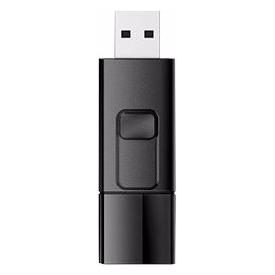
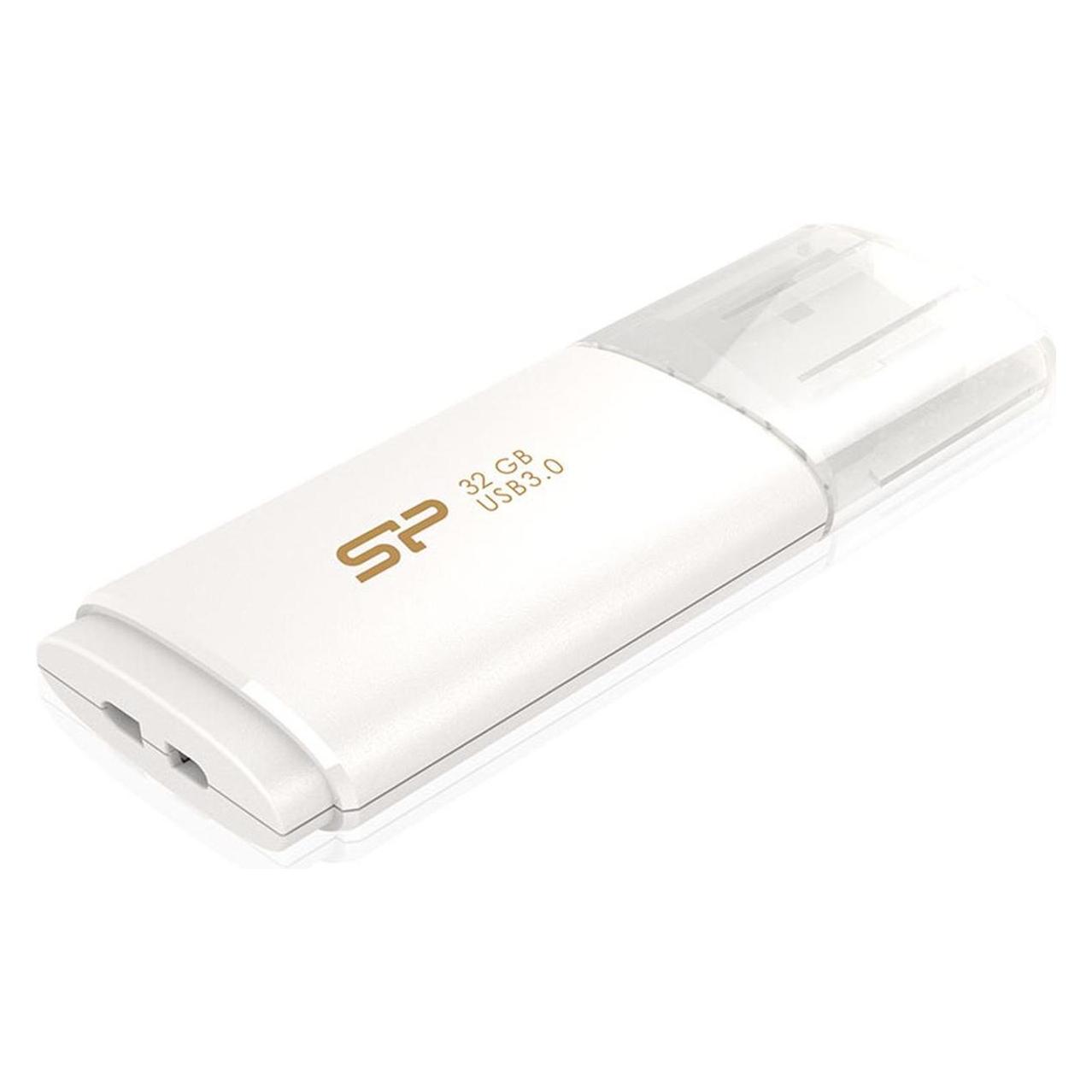
Silicon Power Blaze B20 USB-Flash-Laufwerk 32 GB USB 3.0 mattschwarz (SP032GBUF3B20V1K)Produktbeschreibung: SILICON POWER Blaze B20 - USB-Flash-Laufwerk - 32 GB, Produkttyp: USB-Flash-Laufwerk, Interfacetyp: USB 3.0, Speicherkapazität: 32 GB, Farbe: Mattschwarz, Erforderliches Betriebssystem: Apple MacOS X 10.3.x, Linux 2.6.x, Microsoft Windows Vista / XP / 7 / 814,99 €*Versand: 0,00 €Sichere Weiterleitung zum Anbieter
-
Kann ich meine AirPods mit einem Apple 12W USB Power Adapter aufladen?
Ja, du kannst deine AirPods mit einem Apple 12W USB Power Adapter aufladen. Der Adapter ist kompatibel mit den AirPods und liefert genügend Leistung, um sie schnell aufzuladen. **
-
Wie finde ich heraus, ob mein Laptop USB-C Power Delivery unterstützt?
Um herauszufinden, ob dein Laptop USB-C Power Delivery unterstützt, kannst du entweder in der Bedienungsanleitung nachsehen oder die technischen Spezifikationen des Laptops online recherchieren. Du kannst auch überprüfen, ob dein Laptop einen USB-C-Anschluss mit dem Blitzsymbol hat, das auf Power Delivery hinweisen könnte. Wenn du immer noch unsicher bist, kannst du den Hersteller kontaktieren oder in Foren nach Erfahrungen anderer Benutzer suchen, die möglicherweise das gleiche Laptopmodell haben. **
-
Wurde der Laptop mit einem Low-Power-Charger über USB-C angeschlossen?
Ja, der Laptop wurde mit einem Low-Power-Charger über USB-C angeschlossen. Dies ermöglicht eine langsamere Ladegeschwindigkeit, aber auch eine geringere Belastung des Akkus und eine effizientere Energieverwendung. **
-
Wie kann ich in Power Query Excel-Duplikate zusammenführen?
In Power Query kannst du Duplikate zusammenführen, indem du die Funktion "Gruppieren nach" verwendest. Du kannst eine Spalte auswählen, nach der gruppiert werden soll, und dann eine Aggregatfunktion wie "Zählen" oder "Summe" auf eine andere Spalte anwenden, um die Duplikate zu kombinieren. Anschließend kannst du die Tabelle aktualisieren, um die Zusammenführung der Duplikate anzuzeigen. **
* Alle Preise verstehen sich inklusive der gesetzlichen Mehrwertsteuer und ggf. zuzüglich Versandkosten. Die Angebotsinformationen basieren auf den Angaben des jeweiligen Shops und werden über automatisierte Prozesse aktualisiert. Eine Aktualisierung in Echtzeit findet nicht statt, so dass es im Einzelfall zu Abweichungen kommen kann. ** Hinweis: Teile dieses Inhalts wurden von KI erstellt.