Domain usbmemory.de kaufen?
Wir ziehen mit dem Projekt
usbmemory.de um.
Sind Sie am Kauf der Domain
usbmemory.de interessiert?
domain@kv-gmbh.de · 0541-91531010
Domain usbmemory.de kaufen?
Wie ist ein USB Stick formatiert?
Ein USB-Stick kann auf verschiedene Arten formatiert sein, abhängig von den Anforderungen des Benutzers. Die häufigste Formatierung für USB-Sticks ist das Dateisystem FAT32, das von den meisten Betriebssystemen unterstützt wird. Dieses Format eignet sich gut für die Verwendung mit verschiedenen Geräten wie Computern, Kameras und Spielekonsolen. Ein weiteres häufig verwendetes Format ist das Dateisystem exFAT, das für größere Dateien und Speichergeräte geeignet ist. Es wird oft auf USB-Sticks verwendet, die mit modernen Geräten wie Smartphones und Tablets kompatibel sein müssen. Ein USB-Stick kann auch mit dem Dateisystem NTFS formatiert sein, das von Windows-Betriebssystemen bevorzugt wird. Dieses Format bietet erweiterte Funktionen wie die Unterstützung von Dateien größer als 4 GB und die Verschlüsselung von Daten. Zusätzlich können USB-Sticks auch mit dem Dateisystem HFS+ formatiert sein, das von Mac-Betriebssystemen verwendet wird. Dieses Format ist ideal für die Verwendung mit Apple-Geräten und bietet Funktionen wie Journaling für verbesserte Datensicherheit. **
Wie wird ein USB Stick formatiert?
Ein USB-Stick kann auf verschiedenen Betriebssystemen wie Windows, Mac oder Linux formatiert werden. Um einen USB-Stick zu formatieren, kann man das integrierte Formatierungstool des jeweiligen Betriebssystems verwenden. In der Regel muss man den USB-Stick in den Computer einstecken, das entsprechende Formatierungstool öffnen und dort die gewünschten Formatierungsoptionen auswählen. Es ist wichtig zu beachten, dass beim Formatieren alle Daten auf dem USB-Stick gelöscht werden, daher sollte man vorher wichtige Dateien sichern. Nachdem der Vorgang abgeschlossen ist, ist der USB-Stick bereit für die Verwendung mit dem neuen Dateisystem. **
Ähnliche Suchbegriffe für Formatiert
Top-Angebote
Produkte zum Begriff Formatiert:
-
Nedis USB-Flash-Laufwerk (32 GB, USB-A), USB Stick, BlauNedis USB-Flashlaufwerk - 32 GB Produkttyp: USB-Flashlaufwerk Speicherkapazität: 32 GB Farbe: Blau Lesegeschwindigkeit: Bis zu 12 MB/s Schreibgeschwindigkeit: Bis zu 3 MB/s Schnittstellentyp: USB 2.0.25,18 €*Versand: 3,00 €Sichere Weiterleitung zum Anbieter
-
Fengel, Marc: Speicher am NiederspannungsnetzSpeicher am Niederspannungsnetz , Planung, Errichtung und Betrieb von Batteriespeichern in elektrischen Anlagen , Auto-Anbau- & -Zubehörteile > Auto & Motorrad: Teile , Erscheinungsjahr: 20230309, Produktform: Kartoniert, Titel der Reihe: de-Fachwissen##, Autoren: Fengel, Marc, Seitenzahl/Blattzahl: 240, Keyword: Anlagen; Betriebsmittel; Betriebssicherheitsverordnung; DIN VDE 0100-600; DIN VDE 0105-100; Elektroinstallation; Fengel; Grundlagen; Planung; Prüfung, Fachschema: Konstruktion - Konstrukteur~Elektroberufe / Elektrohandwerk~Elektrohandwerk~Elektroinstallation~Installation (Bau) / Elektrohandwerk, Fachkategorie: Konstruktion, Entwurf~Mess- und Automatisierungstechnik~Schaltkreise und Komponenten (Bauteile)~Elektronische Geräte und Materialien, Warengruppe: HC/Technik allgemein, Fachkategorie: Elektrikerhandwerk, Thema: Verstehen, Text Sprache: ger, UNSPSC: 49019900, Warenverzeichnis für die Außenhandelsstatistik: 49019900, Verlag: Hüthig GmbH, Verlag: Hüthig GmbH, Verlag: Hthig GmbH, Länge: 213, Breite: 152, Höhe: 17, Gewicht: 354, Produktform: Kartoniert, Genre: Mathematik/Naturwissenschaften/Technik/Medizin, Genre: Mathematik/Naturwissenschaften/Technik/Medizin, Katalog: deutschsprachige Titel, Katalog: Gesamtkatalog, Katalog: Lagerartikel, Book on Demand, ausgew. Medienartikel, Relevanz: 0020, Tendenz: +1, Unterkatalog: AK, Unterkatalog: Bücher, Unterkatalog: Hardcover, Unterkatalog: Lagerartikel,42,80 €*Versand: 0,00 €Sichere Weiterleitung zum Anbieter
-
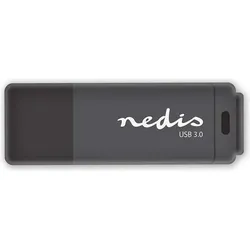
Nedis USB-Flash-Laufwerk (64 GB, USB-A), USB Stick, SchwarzNedis USB-Flashlaufwerk - 64 GB Produkttyp: USB-Flashlaufwerk Schnittstellentyp: USB 3.0 Speicherkapazität: 64 GB Farbe: Schwarz Detaillierte Informationen: - Lesegeschwindigkeit: Bis zu 80 MB/s - Schreibgeschwindigkeit: Bis zu 10 MB/s - Schnittstellentyp: USB 3.0.33,76 €*Versand: 0,00 €Sichere Weiterleitung zum Anbieter
-
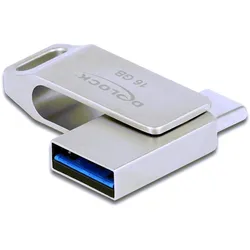
Delock USB Flash Laufwerk (64 GB, USB-A, USB-C), USB Stick, GrauDieser USB-Speicherstick von Delock kann dazu verwendet werden, um Daten wie Fotos, Videos und Musik zu speichern und zu transportieren. Der USB-Stick kann wahlweise über den USB Type-C oder USB Typ-A Stecker angeschlossen werden; dazu wird der Innenteil einfach gedreht und rastet dann ein. Dank des stylischen Designs mit Öse kann der kleine USB-Speicher zum Transport einfach am Schlüsselbund befestigt werden. Aufgrund seiner geringen Masse und seines stabilen Metallgehäuses eignet sich dieser Delock USB-Stick besonders für unterwegs. Durch die kleine Bauform passt der USB-Stick in jede Hosentasche. Der USB 3.2 Gen 1 Typ-A Stecker ist kompatibel zu seinen Vorgängern USB 3.0, USB 2.0 und USB 1.1, sodass der Speicherstick auch an einem USB 2.0 oder USB 1.1 Port angeschlossen werden kann. Dabei entspricht die Datentransferrate der jeweiligen Spezifikation.26,99 €*Versand: 3,00 €Sichere Weiterleitung zum Anbieter



-
Wie ist mein USB Stick formatiert?
Um herauszufinden, wie dein USB Stick formatiert ist, kannst du auf einem Windows-PC den Datei-Explorer öffnen, auf deinen USB Stick klicken und dann mit der rechten Maustaste auf ihn klicken. Wähle dann "Eigenschaften" aus und gehe zum Tab "Allgemein". Dort findest du Informationen zur Formatierung des USB Sticks. Alternativ kannst du auf einem Mac den Finder öffnen, auf deinen USB Stick klicken und dann mit der rechten Maustaste auf ihn klicken. Wähle dann "Informationen" aus, um Details zur Formatierung des USB Sticks zu erhalten. Eine weitere Möglichkeit ist es, ein Tool wie "Disk Management" unter Windows oder "Disk Utility" unter Mac zu verwenden, um die Formatierung deines USB Sticks zu überprüfen. Du könntest auch die Befehlszeile verwenden, um Informationen zur Formatierung deines USB Sticks zu erhalten. Öffne dazu die Eingabeaufforderung unter Windows oder das Terminal unter Mac und verwende Befehle wie "diskutil list" unter Mac oder "diskpart" unter Windows, um die Formatierung des USB Sticks anzuzeigen. **
-
Wie muss ein USB Stick formatiert sein?
Ein USB-Stick muss im richtigen Dateisystem formatiert sein, damit er von verschiedenen Betriebssystemen erkannt und genutzt werden kann. Die gängigsten Dateisysteme für USB-Sticks sind FAT32, exFAT und NTFS. Es ist wichtig, das richtige Dateisystem je nach Verwendungszweck des USB-Sticks auszuwählen. Zum Beispiel ist FAT32 eine gute Wahl für die Kompatibilität mit verschiedenen Geräten, während exFAT größere Dateien unterstützt. NTFS ist ideal für die Speicherung großer Dateien und bietet erweiterte Funktionen wie Verschlüsselung und Komprimierung. Es ist wichtig, den USB-Stick regelmäßig zu formatieren, um die Leistung und Zuverlässigkeit zu erhalten. **
-
Wie muss ein USB-Stick formatiert sein?
Ein USB-Stick kann in verschiedenen Dateisystemen formatiert sein, wie z.B. FAT32, exFAT oder NTFS. Das gewählte Dateisystem hängt von den Anforderungen des Benutzers und der Kompatibilität mit den verwendeten Geräten ab. Es ist wichtig zu beachten, dass einige Geräte möglicherweise nur bestimmte Dateisysteme unterstützen. **
-
Kann das USB-Flash-System nicht formatiert werden?
Es gibt verschiedene Gründe, warum ein USB-Flash-Laufwerk möglicherweise nicht formatiert werden kann. Es könnte sein, dass das Laufwerk schreibgeschützt ist oder dass es beschädigt ist. Es könnte auch sein, dass das Dateisystem des Laufwerks nicht erkannt wird oder dass es von einem anderen Gerät verwendet wird. Es ist ratsam, das Laufwerk zu überprüfen und möglicherweise eine andere Methode oder ein anderes Gerät zum Formatieren zu verwenden. **
Wie viel Speicher USB Stick?
Wie viel Speicher benötigen Sie auf Ihrem USB-Stick? Möchten Sie nur einige Dateien sichern oder benötigen Sie ausreichend Platz für große Dateien wie Videos oder Fotos? Es gibt USB-Sticks mit Speicherkapazitäten von 4 GB bis zu mehreren Terabyte. Es ist wichtig, den richtigen Speicherplatz für Ihre Bedürfnisse zu wählen, um sicherzustellen, dass Sie genügend Platz haben, um alle Ihre Dateien zu speichern. Wenn Sie uns mitteilen, wie viel Speicherplatz Sie benötigen, können wir Ihnen bei der Auswahl des passenden USB-Sticks helfen. **
Wie formatiert man einen USB Stick auf Mac?
Um einen USB-Stick auf einem Mac zu formatieren, musst du zuerst den USB-Stick an deinen Mac anschließen. Öffne dann das Festplattendienstprogramm, das sich im Ordner "Dienstprogramme" im Programmordner befindet. Wähle den USB-Stick in der Seitenleiste des Festplattendienstprogramms aus und klicke auf die Schaltfläche "Löschen". Wähle das gewünschte Format aus (z. B. APFS oder exFAT) und klicke auf "Löschen", um den USB-Stick zu formatieren. Stelle sicher, dass du alle wichtigen Daten von dem USB-Stick gesichert hast, da der Vorgang alle vorhandenen Daten löschen wird. **
Top-Angebote
Produkte zum Begriff Formatiert:
-
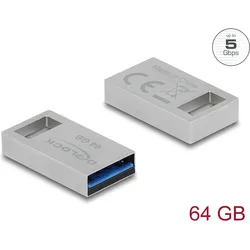
Delock USB-Flash-Laufwerk (64 GB, USB-A), USB Stick, SilberDieser USB Speicherstick von Delock kann dazu verwendet werden, um Daten wie Fotos, Videos und Musik zu speichern und zu transportieren. Dank des stylischen Designs mit Öse kann der kleine USB Speicher zum Transport einfach am Schlüsselbund befestigt werden. Kleiner stabiler Helfer Aufgrund seiner geringen Masse und seines stabilen Metallgehäuses eignet sich dieser Delock USB Stick besonders für unterwegs. Durch die kleine Bauform passt der USB Stick in jede Hosentasche. Abwärtskompatibel Der USB 3.2 Gen 1 Typ-A Stecker ist kompatibel zu seinen Vorgängern USB 3.0, USB 2.0 und USB 1.1, sodass der Speicherstick auch an einem USB 2.0 oder USB 1.1 Port angeschlossen werden kann. Dabei entspricht die Datentransferrate der jeweiligen Spezifikation. Spezifikation Anschluss: 1 x SuperSpeed USB 5 Gbps (USB 3.2 Gen 1) Typ-A Stecker Speicherkapazität: 64 GB Maximale Lesegeschwindigkeit: 103 MB/s Maximale Schreibgeschwindigkeit: 48 MB/s Maximale Schreibzyklen: 3000 Betriebstemperatur: 0 °C bis 70 °C Lagerungstemperatur: -25 °C bis 85 °C Leistungsaufnahme: max. 5 W Anwendungsbereich: Verbraucher Plug and Play Masse (LxBxH): ca. 21,8 x 12,1 x 4,5 mm Systemvoraussetzungen Chrome OS 72.0 oder höher Linux Kernel 3.3 oder höher Mac OS 10.14.3 oder höher Windows 7/7-64/8.1/8.1-64/10/10-64/11 PC oder Notebook mit einem freien USB Typ-A Port Packungsinhalt USB 3.0 Speicherstick.33,10 €*Versand: 0,00 €Sichere Weiterleitung zum Anbieter
-
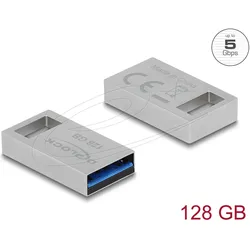
Delock USB-Flash-Laufwerk (128 GB, USB-A), USB Stick, SilberDieser USB Speicherstick von Delock kann dazu verwendet werden, um Daten, wie z. B. Fotos, Videos und Musik, zu speichern und zu transportieren. Dank des stylischen Designs mit Öse kann der kleine USB Speicher zum Transport einfach am Schlüsselbund befestigt werden. Aufgrund seiner geringen Masse und seines stabilen Metallgehäuses eignet sich dieser Delock USB Stick besonders für unterwegs. Durch die kleine Bauform passt der USB Stick in jede Hosentasche. Der USB 3.2 Gen 1 Typ-A Stecker ist kompatibel zu seinen Vorgängern USB 3.0, USB 2.0 und USB 1.1, sodass der Speicherstick auch an einem USB 2.0 oder USB 1.1 Port angeschlossen werden kann. Dabei entspricht die Datentransferrate der jeweiligen Spezifikation. Spezifikation Anschluss: 1 x SuperSpeed USB 5 Gbps (USB 3.2 Gen 1) Typ-A Stecker Speicherkapazität: 128 GB Maximale Lesegeschwindigkeit: 111 MB/s Maximale Schreibgeschwindigkeit: 89 MB/s Maximale Schreibzyklen: 3000 Betriebstemperatur: 0 °C bis 70 °C Lagerungstemperatur: -25 °C bis 85 °C Leistungsaufnahme: max. 5 W Anwendungsbereich: Verbraucher Plug und Play Masse (LxBxH): ca. 21,8 x 12,1 x 4,5 mm Systemvoraussetzungen Chrome OS 72.0 oder höher Linux Kernel 3.3 oder höher Mac OS 10.14.3 oder höher Windows 7/7-64/8.1/8.1-64/10/10-64/11 PC oder Notebook mit einem freien USB Typ-A Port Packungsinhalt USB 3.0 Speicherstick Verpackung Retail Box.57,68 €*Versand: 0,00 €Sichere Weiterleitung zum Anbieter
-
Nedis USB-Flash-Laufwerk (32 GB, USB-A), USB Stick, BlauNedis USB-Flashlaufwerk - 32 GB Produkttyp: USB-Flashlaufwerk Speicherkapazität: 32 GB Farbe: Blau Lesegeschwindigkeit: Bis zu 12 MB/s Schreibgeschwindigkeit: Bis zu 3 MB/s Schnittstellentyp: USB 2.0.25,18 €*Versand: 3,00 €Sichere Weiterleitung zum Anbieter
-
Fengel, Marc: Speicher am NiederspannungsnetzSpeicher am Niederspannungsnetz , Planung, Errichtung und Betrieb von Batteriespeichern in elektrischen Anlagen , Auto-Anbau- & -Zubehörteile > Auto & Motorrad: Teile , Erscheinungsjahr: 20230309, Produktform: Kartoniert, Titel der Reihe: de-Fachwissen##, Autoren: Fengel, Marc, Seitenzahl/Blattzahl: 240, Keyword: Anlagen; Betriebsmittel; Betriebssicherheitsverordnung; DIN VDE 0100-600; DIN VDE 0105-100; Elektroinstallation; Fengel; Grundlagen; Planung; Prüfung, Fachschema: Konstruktion - Konstrukteur~Elektroberufe / Elektrohandwerk~Elektrohandwerk~Elektroinstallation~Installation (Bau) / Elektrohandwerk, Fachkategorie: Konstruktion, Entwurf~Mess- und Automatisierungstechnik~Schaltkreise und Komponenten (Bauteile)~Elektronische Geräte und Materialien, Warengruppe: HC/Technik allgemein, Fachkategorie: Elektrikerhandwerk, Thema: Verstehen, Text Sprache: ger, UNSPSC: 49019900, Warenverzeichnis für die Außenhandelsstatistik: 49019900, Verlag: Hüthig GmbH, Verlag: Hüthig GmbH, Verlag: Hthig GmbH, Länge: 213, Breite: 152, Höhe: 17, Gewicht: 354, Produktform: Kartoniert, Genre: Mathematik/Naturwissenschaften/Technik/Medizin, Genre: Mathematik/Naturwissenschaften/Technik/Medizin, Katalog: deutschsprachige Titel, Katalog: Gesamtkatalog, Katalog: Lagerartikel, Book on Demand, ausgew. Medienartikel, Relevanz: 0020, Tendenz: +1, Unterkatalog: AK, Unterkatalog: Bücher, Unterkatalog: Hardcover, Unterkatalog: Lagerartikel,42,80 €*Versand: 0,00 €Sichere Weiterleitung zum Anbieter
-
Wie ist ein USB Stick formatiert?
Ein USB-Stick kann auf verschiedene Arten formatiert sein, abhängig von den Anforderungen des Benutzers. Die häufigste Formatierung für USB-Sticks ist das Dateisystem FAT32, das von den meisten Betriebssystemen unterstützt wird. Dieses Format eignet sich gut für die Verwendung mit verschiedenen Geräten wie Computern, Kameras und Spielekonsolen. Ein weiteres häufig verwendetes Format ist das Dateisystem exFAT, das für größere Dateien und Speichergeräte geeignet ist. Es wird oft auf USB-Sticks verwendet, die mit modernen Geräten wie Smartphones und Tablets kompatibel sein müssen. Ein USB-Stick kann auch mit dem Dateisystem NTFS formatiert sein, das von Windows-Betriebssystemen bevorzugt wird. Dieses Format bietet erweiterte Funktionen wie die Unterstützung von Dateien größer als 4 GB und die Verschlüsselung von Daten. Zusätzlich können USB-Sticks auch mit dem Dateisystem HFS+ formatiert sein, das von Mac-Betriebssystemen verwendet wird. Dieses Format ist ideal für die Verwendung mit Apple-Geräten und bietet Funktionen wie Journaling für verbesserte Datensicherheit. **
-
Wie wird ein USB Stick formatiert?
Ein USB-Stick kann auf verschiedenen Betriebssystemen wie Windows, Mac oder Linux formatiert werden. Um einen USB-Stick zu formatieren, kann man das integrierte Formatierungstool des jeweiligen Betriebssystems verwenden. In der Regel muss man den USB-Stick in den Computer einstecken, das entsprechende Formatierungstool öffnen und dort die gewünschten Formatierungsoptionen auswählen. Es ist wichtig zu beachten, dass beim Formatieren alle Daten auf dem USB-Stick gelöscht werden, daher sollte man vorher wichtige Dateien sichern. Nachdem der Vorgang abgeschlossen ist, ist der USB-Stick bereit für die Verwendung mit dem neuen Dateisystem. **
-
Wie ist mein USB Stick formatiert?
Um herauszufinden, wie dein USB Stick formatiert ist, kannst du auf einem Windows-PC den Datei-Explorer öffnen, auf deinen USB Stick klicken und dann mit der rechten Maustaste auf ihn klicken. Wähle dann "Eigenschaften" aus und gehe zum Tab "Allgemein". Dort findest du Informationen zur Formatierung des USB Sticks. Alternativ kannst du auf einem Mac den Finder öffnen, auf deinen USB Stick klicken und dann mit der rechten Maustaste auf ihn klicken. Wähle dann "Informationen" aus, um Details zur Formatierung des USB Sticks zu erhalten. Eine weitere Möglichkeit ist es, ein Tool wie "Disk Management" unter Windows oder "Disk Utility" unter Mac zu verwenden, um die Formatierung deines USB Sticks zu überprüfen. Du könntest auch die Befehlszeile verwenden, um Informationen zur Formatierung deines USB Sticks zu erhalten. Öffne dazu die Eingabeaufforderung unter Windows oder das Terminal unter Mac und verwende Befehle wie "diskutil list" unter Mac oder "diskpart" unter Windows, um die Formatierung des USB Sticks anzuzeigen. **
-
Wie muss ein USB Stick formatiert sein?
Ein USB-Stick muss im richtigen Dateisystem formatiert sein, damit er von verschiedenen Betriebssystemen erkannt und genutzt werden kann. Die gängigsten Dateisysteme für USB-Sticks sind FAT32, exFAT und NTFS. Es ist wichtig, das richtige Dateisystem je nach Verwendungszweck des USB-Sticks auszuwählen. Zum Beispiel ist FAT32 eine gute Wahl für die Kompatibilität mit verschiedenen Geräten, während exFAT größere Dateien unterstützt. NTFS ist ideal für die Speicherung großer Dateien und bietet erweiterte Funktionen wie Verschlüsselung und Komprimierung. Es ist wichtig, den USB-Stick regelmäßig zu formatieren, um die Leistung und Zuverlässigkeit zu erhalten. **
Ähnliche Suchbegriffe für Formatiert
-
Nedis USB-Flash-Laufwerk (64 GB, USB-A), USB Stick, SchwarzNedis USB-Flashlaufwerk - 64 GB Produkttyp: USB-Flashlaufwerk Schnittstellentyp: USB 3.0 Speicherkapazität: 64 GB Farbe: Schwarz Detaillierte Informationen: - Lesegeschwindigkeit: Bis zu 80 MB/s - Schreibgeschwindigkeit: Bis zu 10 MB/s - Schnittstellentyp: USB 3.0.33,76 €*Versand: 0,00 €Sichere Weiterleitung zum Anbieter
-
Delock USB Flash Laufwerk (64 GB, USB-A, USB-C), USB Stick, GrauDieser USB-Speicherstick von Delock kann dazu verwendet werden, um Daten wie Fotos, Videos und Musik zu speichern und zu transportieren. Der USB-Stick kann wahlweise über den USB Type-C oder USB Typ-A Stecker angeschlossen werden; dazu wird der Innenteil einfach gedreht und rastet dann ein. Dank des stylischen Designs mit Öse kann der kleine USB-Speicher zum Transport einfach am Schlüsselbund befestigt werden. Aufgrund seiner geringen Masse und seines stabilen Metallgehäuses eignet sich dieser Delock USB-Stick besonders für unterwegs. Durch die kleine Bauform passt der USB-Stick in jede Hosentasche. Der USB 3.2 Gen 1 Typ-A Stecker ist kompatibel zu seinen Vorgängern USB 3.0, USB 2.0 und USB 1.1, sodass der Speicherstick auch an einem USB 2.0 oder USB 1.1 Port angeschlossen werden kann. Dabei entspricht die Datentransferrate der jeweiligen Spezifikation.26,99 €*Versand: 3,00 €Sichere Weiterleitung zum Anbieter
-
Delock USB-Flash-Laufwerk (16 GB, USB-A, USB-C), USB Stick, SilberDieser USB-Speicherstick von Delock kann dazu verwendet werden, um Daten wie Fotos, Videos und Musik zu speichern und zu transportieren. Der USB-Stick kann wahlweise über den USB Type-C oder USB Typ-A Stecker angeschlossen werden, dazu wird der Innenteil einfach gedreht und rastet dann ein. Dank des stylischen Designs mit Öse kann der kleine USB-Speicher zum Transport einfach am Schlüsselbund befestigt werden.25,57 €*Versand: 3,00 €Sichere Weiterleitung zum Anbieter
-
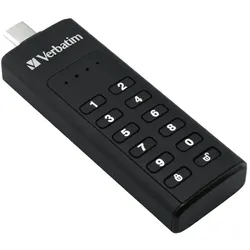
Verbatim Keypad Secure - USB-3.0-Stick 128 GB - Datenspeicher mit Passwortschutz, inkl. USB-A zu USB-A-Verlängerungskabel - SchwarzVerbatim Keypad Secure - USB-3.0-Stick 128 GB - Datenspeicher mit Passwortschutz, inkl. USB-A zu USB-A-Verlängerungskabel - Schwarz. Kapazität: 128 GB, Geräteschnittstelle: USB Typ-A, USB-Version: 3.2 Gen 1 (3.1 Gen 1). Formfaktor: Ohne Deckel. einegbaute Tastatur. Gewicht: 30 g. Produktfarbe: Schwarz Design FormfaktorOhne Deckel ProduktfarbeSchwarz LED-AnzeigenJa Gewicht und Abmessungen Breite28 mm Tiefe93,5 mm Höhe12 mm Gewicht30 g Leistungen Kapazität128 GB GeräteschnittstelleUSB Typ-A USB-Version3.2 Gen 1 (3.1 Gen 1) Kompatible BetriebssystemeWindows, MacOS Lieferumfang Menge pro Packung1 Stück(e) Logistikdaten Warentarifnummer (HS)84717070 Sicherheit FingerabdruckscannerNein PIN_gesicherter ZugangJa Unterstützte Sicherheitsalgorithmen256-bit AES HardwareverschlüsselungJa einegbaute TastaturJa Tastatur Anzahl der Tasten12 Verpackungsdaten Verpackungsbreite130 mm Verpackungstiefe75 mm Verpackungshöhe17 mm Paketgewicht67 g90,56 €*Versand: 5,95 €Sichere Weiterleitung zum Anbieter
-
Wie muss ein USB-Stick formatiert sein?
Ein USB-Stick kann in verschiedenen Dateisystemen formatiert sein, wie z.B. FAT32, exFAT oder NTFS. Das gewählte Dateisystem hängt von den Anforderungen des Benutzers und der Kompatibilität mit den verwendeten Geräten ab. Es ist wichtig zu beachten, dass einige Geräte möglicherweise nur bestimmte Dateisysteme unterstützen. **
-
Kann das USB-Flash-System nicht formatiert werden?
Es gibt verschiedene Gründe, warum ein USB-Flash-Laufwerk möglicherweise nicht formatiert werden kann. Es könnte sein, dass das Laufwerk schreibgeschützt ist oder dass es beschädigt ist. Es könnte auch sein, dass das Dateisystem des Laufwerks nicht erkannt wird oder dass es von einem anderen Gerät verwendet wird. Es ist ratsam, das Laufwerk zu überprüfen und möglicherweise eine andere Methode oder ein anderes Gerät zum Formatieren zu verwenden. **
-
Wie viel Speicher USB Stick?
Wie viel Speicher benötigen Sie auf Ihrem USB-Stick? Möchten Sie nur einige Dateien sichern oder benötigen Sie ausreichend Platz für große Dateien wie Videos oder Fotos? Es gibt USB-Sticks mit Speicherkapazitäten von 4 GB bis zu mehreren Terabyte. Es ist wichtig, den richtigen Speicherplatz für Ihre Bedürfnisse zu wählen, um sicherzustellen, dass Sie genügend Platz haben, um alle Ihre Dateien zu speichern. Wenn Sie uns mitteilen, wie viel Speicherplatz Sie benötigen, können wir Ihnen bei der Auswahl des passenden USB-Sticks helfen. **
-
Wie formatiert man einen USB Stick auf Mac?
Um einen USB-Stick auf einem Mac zu formatieren, musst du zuerst den USB-Stick an deinen Mac anschließen. Öffne dann das Festplattendienstprogramm, das sich im Ordner "Dienstprogramme" im Programmordner befindet. Wähle den USB-Stick in der Seitenleiste des Festplattendienstprogramms aus und klicke auf die Schaltfläche "Löschen". Wähle das gewünschte Format aus (z. B. APFS oder exFAT) und klicke auf "Löschen", um den USB-Stick zu formatieren. Stelle sicher, dass du alle wichtigen Daten von dem USB-Stick gesichert hast, da der Vorgang alle vorhandenen Daten löschen wird. **
* Alle Preise verstehen sich inklusive der gesetzlichen Mehrwertsteuer und ggf. zuzüglich Versandkosten. Die Angebotsinformationen basieren auf den Angaben des jeweiligen Shops und werden über automatisierte Prozesse aktualisiert. Eine Aktualisierung in Echtzeit findet nicht statt, so dass es im Einzelfall zu Abweichungen kommen kann. ** Hinweis: Teile dieses Inhalts wurden von KI erstellt.